Mostrando entradas con la etiqueta Ubuntu. Mostrar todas las entradas

miércoles, 18 de agosto de 2010

Configurar Midi en Ubuntu Linux


Introducción

Buenas gente, en esta oportunidad me topé con este problema al intentar retomar mis practicas de Guitarra con el Guitar Pro en vano anoche, porque tiraba error... Bueno, inicialmente le eche la culpa al Wine por algún problema de la emulación y me baje un equivalente a este programa pero que corra en linux, en este caso el TuxGuitar. Luego de instalarlo, me topo con el mismo inconveniente y ahí comienzo a sospechar que se trata de un tema de configuración de mi maquina en general. Lo confirmo cuando intento reproducir un archivo midi con el reproductor, sin resultado. A partir de ahi, empiezo a recorrer foros y aqui les traigo la solución. Esto hizo funcionar tanto a mi  TuxGuitar como al Guitar Pro emulado con Wine.

Solución

Nota Importante: Empiecen este proceso con la maquina recién arrancada, limpia. sin haber ejecutado un programa para midi ni nada de eso. Puede llevar a complicaciones durante el proceso.

1) Tenemos que instalar el controlador midi Timidity.
sudo apt-get install timidity
 2) Ahora instalamos la aplicacion pmidi. La cual nos permitira ver si esta corriendo Timidity, si lo ve pmidi, lo ven los demas programas. ;-)
sudo apt-get install pmidi
 3) Vamos a modificar un poco la configuración de Timidity, para ello vamos a editar el siguiente archivo "/etc/timidty/timidity.cfg" y descomentamos el siguiente sector del archivo.
## If you have a moderate CPU, try these:
opt EFresamp=l
opt EFreverb=g,42
opt EFchorus=s
opt s32kHz
opt p64a 
4) Luego de hacer esto reiniciamos el demonio de Timidity.
sudo /etc/init.d/timidity stop
sudo /etc/init.d/timidity start

Nota:
El objetivo de todo esto es que aparezca timidity cuando nosotros ejecutamos el pmidi. El famoso paso de que "Si lo ve pmidi, lo ven los programas":
pmidi -l
 Debiera aparecernos algo asi:
Port     Client name                       Port name
 14:0     Midi Through                      Midi Through Port-0
128:0     TiMidity                          TiMidity port 0
128:1     TiMidity                          TiMidity port 1
128:2     TiMidity                          TiMidity port 2
128:3     TiMidity                          TiMidity port 3
 Si no nos aparece y ya hicimos los pasos, prueben con reiniciar, para que el Timidity arranque como demonio, desde el comienzo. Si les aparece bien. Ya paso lo mas difícil! Lograron configurar su midi.

Ahora en la configuración del programa que quieran utilizar con midis, vallan a configuración y elijan en las opciones Midi. el controlador  "128:0 TiMidity TiMidity port 0" o similar ( cada programa puede mostrarlo con algunas variantes). Acuerdense... "Si lo ve pmidi, lo ven los programas."

Que lo disfruten!!

lunes, 16 de agosto de 2010

Adobe Flash player para Ubuntu 64 Bits

Hace un tiempo estuve lidiando con haber instalado Ubuntu 64 en una maquina y lo complicado ( por lo menos así me resulto en ese momento ) de conseguir el player para poder ver los sitios con Flash.

Asique acá tienen una compilacion para 64 bits del player de Adobe.

Flash player Ubuntu 64 Bits

Sino no podria entrar a Youtube! bueno, por lo menos hasta que se termine el traspaso esperado a HTML5, lo que romperá las cadenas de muchos componentes privativos para darle una caricia al estándar. Esperemos que esta transición en pos del estándar sea lo mas rápida posible.
Asimismo ya la mayoría de los browsers ya tiene una alta compatibilidad al HTML5 y el famoso Steve Jobs (lider de Apple) acelero el camino hacia esta transición al no dar soporte en su nuevo IPad para aplicaciones con Flash.

miércoles, 16 de junio de 2010

Servidor Web Completo, paso a paso en Ubuntu Server - 2010

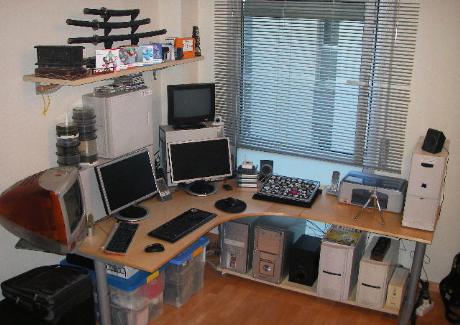
Esta vez el objetivo de mi post va a compartir con ustedes un Gran recurso que encontré en la web de parte de un aficionado de esto David Forat. Él es un entusiasta de la infraestructura de la Web que comparte con sus lectores sus técnicas con una calidad en la explicación y sencillez admirable. Su blog es de lo más interesante y tiene gran cantidad de recursos Esta foto es de su cuarto, el clásico Bunker Informático.

En este caso el nos explicara como montar un completo servidor web "casero" sin envidiarle nada a muchos hostings ( salvo su ancho de banda =P ).

En mi caso, este servidor lo uso en un CPU viejito ( Pentium III , con 512 Mb ram, una placa de red y un disco viejo de 60Gb ) el cual tengo sin monitor, para mayor comodidad y accedo desde mis otras pcs. Ahí hospedo mis proyectos para compartirlos con el exterior sin subir mi código a ningún ftp y en un entorno completamente gestionado por mi.

Link: http://www.forat.info/2010/04/22/servidor-web-2010-bajo-linux-ubuntu-server-manual-completo/

Gracias una vez mas a este paladín de la Web.

domingo, 13 de junio de 2010

Jugar Mu OnLine en GNU Linux - Ubuntu

Voy a tratar de describir los pasos para poder correr el juego Mu Online en la plataforma Linux. ( ejemplos orientados a Ubuntu) 


1) Lo primero que debemos hacer es instalar el Sofware Wine desde el repositorio u otro método:
chiquita@laptop:~$ sudo apt-get install wine
2) Luego descargar los siguientes dll, disponibles en www.dll-files.com y copiarlos en la carpeta "c:/windows/system/" del disco del Wine:
  • glu32.dll
  • msvbvm60.dll
3 - Opcional ) Ya con esto Debería de andarles, pero es altamente recomendable, (si no recuerdan haberlo echo antes), el instalar las fuentes mas importantes de Windows al Wine. Estas fuentes pueden ser descargadas de acá. Una vez descargada, verán que cada fuente es un '.exe' instalan cada una ejecutando como:
chiquita@laptop:~$ wine ubicacion/del/archivo/xxxxxx.exe
 Luego de estos pasos ya estas listo para poder correr la mayoría de los clientes de MU en tu Linux.

Espero que te halla sido de ayuda.