viernes, 20 de agosto de 2010

Como calibrar el contraste del Monitor para evitar problemas oculares

En esta oportunidad me topé en Internet con un contenido que es útil para todos aquellos que damos a la pc, como rengo a la muleta.

Ya es conocido que uno de los principales inconvenientes de los monitores de pc es el de quitar el reflejo de parpadeo, ya que capta constantemente la atención del usuario. Esto provoca que el ojo se reseque y nos provoque el famoso ardor de vista y enrojecimiento de ojos. Esto puede prevenirse con el uso de gotas del estilo lagrimas o Colirios que son hidratantes.

Pero en este caso les quiero hablar de un problema no muy fomentado, pero que sin embargo todos sabemos que afecta y a la vez no conocemos cual es la mejor manera de reaccionar (creo que ya los maree ). De lo que estoy hablando es del ajuste del contraste y brillo de nuestro monitor, para no solo poder ver toda la gama de colores, sino también para evitar el cansancio provocado por esto. Acá les dejo un link a un lugar en donde encontraran una imagen y con ella las instrucciones para poder calibrar bien su monitor. ( oculistas chochos! )

http://www.photofriday.com/calibrate.php

miércoles, 18 de agosto de 2010

Configurar Midi en Ubuntu Linux


Introducción

Buenas gente, en esta oportunidad me topé con este problema al intentar retomar mis practicas de Guitarra con el Guitar Pro en vano anoche, porque tiraba error... Bueno, inicialmente le eche la culpa al Wine por algún problema de la emulación y me baje un equivalente a este programa pero que corra en linux, en este caso el TuxGuitar. Luego de instalarlo, me topo con el mismo inconveniente y ahí comienzo a sospechar que se trata de un tema de configuración de mi maquina en general. Lo confirmo cuando intento reproducir un archivo midi con el reproductor, sin resultado. A partir de ahi, empiezo a recorrer foros y aqui les traigo la solución. Esto hizo funcionar tanto a mi  TuxGuitar como al Guitar Pro emulado con Wine.

Solución

Nota Importante: Empiecen este proceso con la maquina recién arrancada, limpia. sin haber ejecutado un programa para midi ni nada de eso. Puede llevar a complicaciones durante el proceso.

1) Tenemos que instalar el controlador midi Timidity.
sudo apt-get install timidity
 2) Ahora instalamos la aplicacion pmidi. La cual nos permitira ver si esta corriendo Timidity, si lo ve pmidi, lo ven los demas programas. ;-)
sudo apt-get install pmidi
 3) Vamos a modificar un poco la configuración de Timidity, para ello vamos a editar el siguiente archivo "/etc/timidty/timidity.cfg" y descomentamos el siguiente sector del archivo.
## If you have a moderate CPU, try these:
opt EFresamp=l
opt EFreverb=g,42
opt EFchorus=s
opt s32kHz
opt p64a 
4) Luego de hacer esto reiniciamos el demonio de Timidity.
sudo /etc/init.d/timidity stop
sudo /etc/init.d/timidity start

Nota:
El objetivo de todo esto es que aparezca timidity cuando nosotros ejecutamos el pmidi. El famoso paso de que "Si lo ve pmidi, lo ven los programas":
pmidi -l
 Debiera aparecernos algo asi:
Port     Client name                       Port name
 14:0     Midi Through                      Midi Through Port-0
128:0     TiMidity                          TiMidity port 0
128:1     TiMidity                          TiMidity port 1
128:2     TiMidity                          TiMidity port 2
128:3     TiMidity                          TiMidity port 3
 Si no nos aparece y ya hicimos los pasos, prueben con reiniciar, para que el Timidity arranque como demonio, desde el comienzo. Si les aparece bien. Ya paso lo mas difícil! Lograron configurar su midi.

Ahora en la configuración del programa que quieran utilizar con midis, vallan a configuración y elijan en las opciones Midi. el controlador  "128:0 TiMidity TiMidity port 0" o similar ( cada programa puede mostrarlo con algunas variantes). Acuerdense... "Si lo ve pmidi, lo ven los programas."

Que lo disfruten!!

lunes, 16 de agosto de 2010

Adobe Flash player para Ubuntu 64 Bits

Hace un tiempo estuve lidiando con haber instalado Ubuntu 64 en una maquina y lo complicado ( por lo menos así me resulto en ese momento ) de conseguir el player para poder ver los sitios con Flash.

Asique acá tienen una compilacion para 64 bits del player de Adobe.

Flash player Ubuntu 64 Bits

Sino no podria entrar a Youtube! bueno, por lo menos hasta que se termine el traspaso esperado a HTML5, lo que romperá las cadenas de muchos componentes privativos para darle una caricia al estándar. Esperemos que esta transición en pos del estándar sea lo mas rápida posible.
Asimismo ya la mayoría de los browsers ya tiene una alta compatibilidad al HTML5 y el famoso Steve Jobs (lider de Apple) acelero el camino hacia esta transición al no dar soporte en su nuevo IPad para aplicaciones con Flash.

jueves, 15 de julio de 2010

La Consola mi Ide - VIM para programadores


Aca les pongo a su alcance un PDF muy completo en el cual nos explica paso a paso como manejar esta completa herramienta, presente en casi todas las consolas de las diferentes distros de GNU/Linux.

Vim para programadores

Espero lo disfruten.

viernes, 25 de junio de 2010

La Consola mi Ide - Busqueda en Archivos/Carpetas - Comando grep

Toda operación, por lo general, comienza con una búsqueda de un código existente o en nombres de archivos, esto es bien logrado por el comando 'grep', el cual tiene muchas opciones pero vamos a ver las mas comunes

-c En lugar de imprimir las líneas que coinciden, muestra el número de líneas que coinciden.
-r busca recursivamente dentro de todos los subdirectorios del directorio actual.
-v nos muestra las líneas que no coinciden con el patrón buscado.
-i ignora la distinción entre mayúsculas y minúsculas.
-n Numera las líneas en la salida.
-E nos permite usar expresiones regulares. Equivalente a usar egrep.
-o le indica a grep que nos muestre sólo la parte de la línea que coincide con el patrón.
-H nos imprime el nombre del archivo con cada coincidencia.

Ejemplos comunes:

Para buscar la palabra "texto" en toda la carpeta documentos y como tiene el "-r" va a continuar la busqueda recursivamente a las carpetas que contenga adentro. Si lo que buscamos tiene mas de una palabra deberemos poner lo que buscamos entre comillas:
grep -r texto /home/chiquita/Documentos/*
grep -r "texto y algo mas" /home/chiquita/Documentos/* 
Nota: como vemos de analizar estas busquedas, se estan realizando teniendo en cuenta las mayusculas y minusculas, osea si estubiese escrito "Texto y Algo Mas"  no ubiese sido detectado por estos sentencias. Lo que podriamos hacer seria agrearle la opcion "i" ( ver mas arriba ) quedando la parte de opciones como "-ri". Pero no conforme con eso, si nosotros además quieramos saber, por ejemplo en qué linea del archivo esta esa coincidencia, deberiamos de agregarle la opcion "n" ( ver mas arriba ). Esto es algo muy útil al momento de codificar. La sentencia sería:
grep -rin "texto y algo mas" /home/chiquita/Documentos/*  
En el caso que nosotros estemos parados en la carpeta, basta solamente poner el "*"  solamente, ya que intentamos referirnos a la carpeta actual.

grep -rin "texto y algo mas" /home/chiquita/Documentos/*
Esta es una sentencia bastante completa, seguro que mientras mas opciones o mas cosas que hagan la búsqueda mas pesada, mas va a tardar, pero justamente lo que nos da la consola es la posibilidad de poder ajustar los parámetros acorde a nuestra búsqueda, con ello, podemos ajustarla a nuestras necesidades.

grep -rin "texto y algo mas" *

Esto es solo una introduccion, el mundo del grep, es un mundo en si mismo el cual es muy completo como la mayoria de los comandos de consola de Linux.

La consola mi Ide - Introducción

La mayoria de nosotros, los programadores, estamos acostumbrados a utilizar complejos y pesados IDEs que practicamente solucionan todos nuestros problemas con algunos simples Clicks. Pero que nos pasa cuando por ejemplo tenemos que acceder via SSH y realizar operaciones, o que pasa si la maquina que tenemos no es lo suficientemente poderosa como para correr estos pesados programas...
Bueno, como diría el chavo, "que no cunda el pánico"... Este es el primero y apartir de ahora comenzaré a dejarles una recopilación de comandos de consola, para no extrañar los IDEs y mantener el fluido manejo del código, bajo el estándar indiscutido de hoy y siempre, la consola.

Repitan conmigo... "La consola es mi amiga"

miércoles, 16 de junio de 2010

Servidor Web Completo, paso a paso en Ubuntu Server - 2010

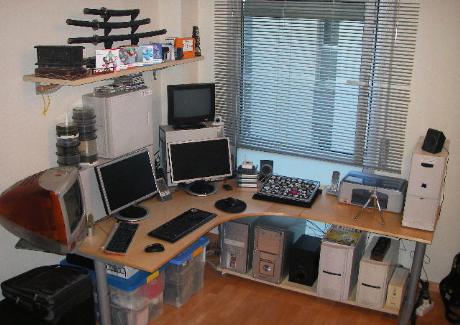
Esta vez el objetivo de mi post va a compartir con ustedes un Gran recurso que encontré en la web de parte de un aficionado de esto David Forat. Él es un entusiasta de la infraestructura de la Web que comparte con sus lectores sus técnicas con una calidad en la explicación y sencillez admirable. Su blog es de lo más interesante y tiene gran cantidad de recursos Esta foto es de su cuarto, el clásico Bunker Informático.

En este caso el nos explicara como montar un completo servidor web "casero" sin envidiarle nada a muchos hostings ( salvo su ancho de banda =P ).

En mi caso, este servidor lo uso en un CPU viejito ( Pentium III , con 512 Mb ram, una placa de red y un disco viejo de 60Gb ) el cual tengo sin monitor, para mayor comodidad y accedo desde mis otras pcs. Ahí hospedo mis proyectos para compartirlos con el exterior sin subir mi código a ningún ftp y en un entorno completamente gestionado por mi.

Link: http://www.forat.info/2010/04/22/servidor-web-2010-bajo-linux-ubuntu-server-manual-completo/

Gracias una vez mas a este paladín de la Web.